Como deixar a letra do celular diferente (Android e iPhone)
Existem dois jeitos de deixar a letra do celular diferente: trocar a fonte do sistema (o visual de todos os menus e apps, mas só no seu aparelho) ou usar letras Unicode estilizadas, que você copia e cola e que aparecem diferentes para todo mundo, no Instagram, no WhatsApp ou no nick do jogo. Neste guia você aprende os dois, com o caminho exato para Samsung, Motorola, Xiaomi e iPhone. Se quiser testar agora, use o conversor logo abaixo.
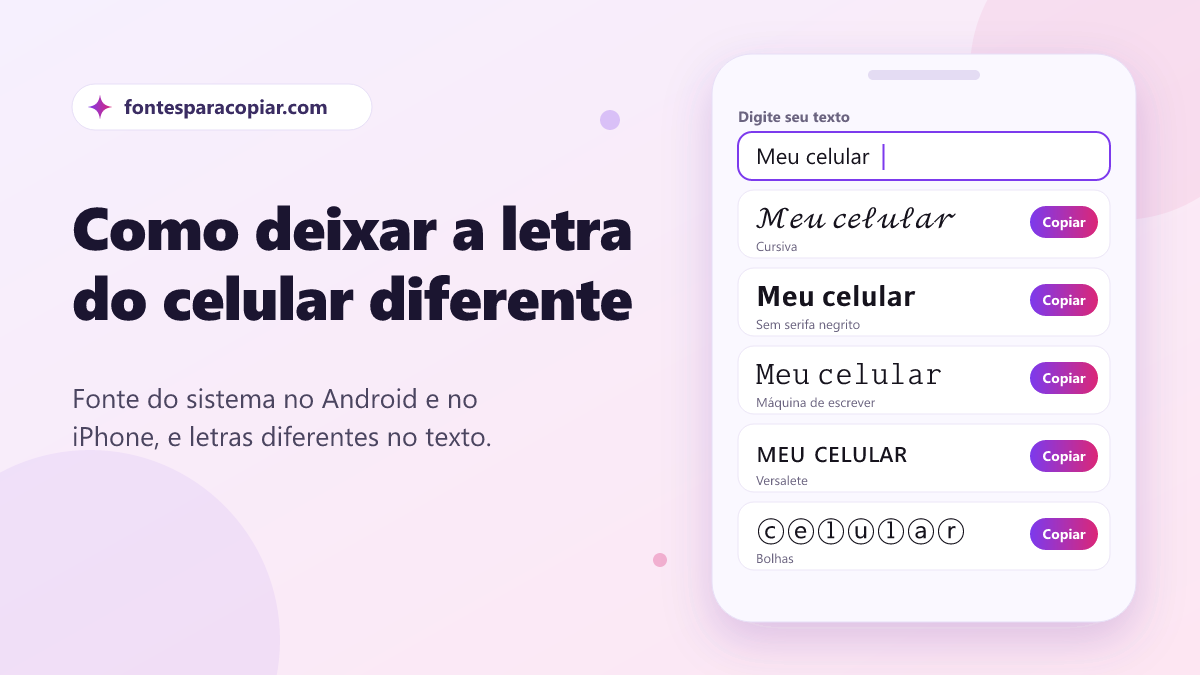
Fonte do sistema x letras para copiar: qual você quer?
Antes de mexer nas configurações, vale entender a diferença, porque ela evita muita frustração:
| Fonte do sistema | Letras diferentes (Unicode) | |
|---|---|---|
| Onde muda | Menus, relógio, apps do seu celular | Só no texto que você colar |
| Quem vê | Só você | Todo mundo que ler o texto |
| Precisa instalar algo | Às vezes (loja de temas) | Não |
| Funciona no iPhone | Não (só tamanho e negrito) | Sim |
| Bom para | Deixar o celular com a sua cara | Bio, nome, nick, legendas, status |
Ou seja: se o objetivo é ter uma bio cursiva no Instagram, trocar a fonte do celular não resolve, porque o seu seguidor continua vendo a fonte do aparelho dele. Nesse caso, o caminho é usar letras diferentes geradas em Unicode.
Como mudar a fonte no Samsung Galaxy
A Samsung é a marca que mais facilita. Na interface One UI, o caminho costuma ser este:
- Abra Configurações.
- Toque em Tela.
- Entre em Tamanho e estilo da fonte.
- Toque em Estilo da fonte e escolha uma das opções instaladas.
- Para ter mais estilos, toque em Baixar fontes: o celular abre a Galaxy Store com fontes gratuitas e pagas.
Na mesma tela você ajusta o tamanho com a barra deslizante e liga o negrito. Se a nova fonte ficar difícil de ler, volte em Estilo da fonte e selecione Padrão.
Dica para Samsung
Depois de baixar uma fonte na Galaxy Store, ela aparece na lista de estilos, mas pode demorar alguns segundos para ser aplicada em todos os apps. Se algum app continuar com a letra antiga, feche e abra de novo.
Como mudar a fonte no Motorola
Os Motorola usam um Android bem próximo do original, então as opções são mais limitadas. Normalmente você encontra:
- Abra o app Moto (ou Configurações > Personalizar, dependendo do modelo).
- Toque em Personalizar ou Estilo.
- Procure a opção Fonte e escolha entre as poucas variações disponíveis.
Se o seu modelo não tiver essa opção, ainda é possível ajustar Configurações > Tela > Tamanho da fonte e ativar o texto em negrito em Acessibilidade. Para ter um visual realmente diferente, a melhor saída no Motorola é usar letras copiáveis no texto que você publica.
Como mudar a fonte no Xiaomi, Redmi e Poco
Nos aparelhos com MIUI ou HyperOS, há dois caminhos possíveis:
- Configurações > Tela > Fonte (em alguns modelos, Texto e fonte): escolha uma das fontes já instaladas.
- App Temas: toque no ícone de fontes na parte de baixo, escolha uma fonte e toque em Aplicar.
Algumas fontes do app Temas pedem para reiniciar o celular. Em certas regiões, o catálogo de fontes é menor ou só aparece se a região do aparelho estiver configurada de determinada forma. Evite trocar a região só para isso: pode afetar atualizações e outros serviços.
E nos outros Android (Realme, Oppo, Pixel)?
- Realme e Oppo: procure em Configurações > Tela e brilho > Fonte ou no app Temas.
- Google Pixel: não há troca de estilo de fonte. Em Configurações > Tela > Tamanho da exibição e texto você muda o tamanho, ativa negrito e ajusta o contraste.
- Outros aparelhos: abra Configurações e use a busca no topo digitando “fonte”. É o atalho mais rápido em qualquer marca.
Como deixar a letra diferente no iPhone
No iPhone, a Apple não deixa trocar a fonte do sistema. O que você consegue fazer:
- Ajustes > Tela e Brilho > Tamanho do Texto: deixa a letra maior ou menor.
- Ajustes > Tela e Brilho > Texto em Negrito: deixa tudo mais grosso.
- Tela Bloqueada: toque e segure a tela bloqueada, toque em Personalizar e depois no relógio. Ali você escolhe estilos e cores diferentes para a fonte do relógio (no iOS 16 ou mais novo).
- Ajustes > Geral > Fontes: mostra fontes instaladas por apps. Elas funcionam dentro de apps compatíveis, como editores de texto, mas não mudam os menus do iPhone.
Por isso, para quem usa iPhone, as letras Unicode são praticamente o único jeito de ter letras diferentes no Instagram, WhatsApp e TikTok. E elas funcionam muito bem no iOS, que costuma ter suporte amplo a símbolos.
O jeito que funciona em qualquer celular: copiar e colar
As letras estilizadas que você vê em bios por aí não são uma fonte instalada: são caracteres especiais do padrão Unicode, a tabela que todos os celulares usam para mostrar texto. Existem versões “matemáticas” do alfabeto inteiro em cursiva, negrito, gótico e contorno, além de letras pequenas, circuladas e de outros alfabetos que lembram letras latinas.
O passo a passo é simples:
- Digite seu texto no conversor acima ou na página de letras diferentes.
- Encontre o estilo que você gostou.
- Toque em Copiar.
- Abra o app (Instagram, WhatsApp, TikTok, Free Fire) e cole no campo de nome, bio ou mensagem.
Veja alguns exemplos prontos:
- 𝓜𝓮𝓾 𝓬𝓮𝓵𝓾𝓵𝓪𝓻
- 𝕃𝕖𝕥𝕣𝕒 𝕕𝕚𝕗𝕖𝕣𝕖𝕟𝕥𝕖
- ᴇꜱᴛɪʟᴏ ᴘʀᴏ́ᴘʀɪᴏ
Se você quer as letras já saindo estilizadas enquanto digita, sem precisar copiar de uma página, experimente o teclado de letras diferentes online. E se o seu negócio é cursiva para caderno ou convite, a página de letras cursivas também tem modelo para imprimir.
Cuidados antes de mudar tudo
Letras diferentes são ótimas, mas usadas no lugar errado atrapalham:
- Leitores de tela: pessoas com deficiência visual usam leitores que podem soletrar cada letra estilizada (“letra matemática cursiva M…”). Use estilos em nomes e títulos curtos, não em textos longos.
- Busca: no Instagram e no TikTok, um nome todo em letras especiais pode não aparecer quando alguém pesquisa seu nome comum. Deixe pelo menos uma parte em letras normais.
- Compatibilidade: celulares desatualizados podem mostrar quadradinhos no lugar de alguns símbolos. Prefira os estilos mais populares (cursiva, negrito, versalete).
- Acentos: muitos estilos não têm “ç”, “ã” ou “é” prontos; o gerador combina a letra estilizada com o acento, o que fica bom na maioria dos apps, mas pode desalinhar em alguns.
Apps de fontes e launchers: vale a pena?
Na loja de aplicativos existem dezenas de apps prometendo “mudar a fonte de qualquer Android”. Na prática, eles se dividem em três tipos:
- Lojas de temas do fabricante (Galaxy Store, Temas da Xiaomi): são o caminho mais seguro, porque a fonte é aplicada pelo próprio sistema.
- Launchers (apps que trocam a tela inicial): mudam a letra dos ícones e da gaveta de apps, mas não alteram os menus nem as mensagens.
- Apps que pedem para instalar arquivos de fonte de fora da loja: aqui mora o risco. Alguns exigem permissões de acessibilidade ou instalação de pacotes desconhecidos, o que pode expor seus dados.
Nossa recomendação: use a loja do fabricante quando ela existir e, para todo o resto, fique com as letras copiáveis, que não exigem permissão nenhuma.
Como voltar para a fonte original
Mudou e não gostou? É só refazer o caminho e escolher Padrão (Samsung), Padrão do sistema ou Roboto/MiSans (Xiaomi, conforme o modelo). Se a letra ficou tão estranha que você não consegue ler os menus, use a busca das Configurações digitando “fonte” para chegar direto à opção. No iPhone, basta desligar o Texto em Negrito e arrastar o Tamanho do Texto de volta para o meio.
Resumo rápido por aparelho
- Samsung: Configurações > Tela > Tamanho e estilo da fonte > Estilo da fonte.
- Xiaomi/Redmi/Poco: Configurações > Tela > Fonte, ou app Temas.
- Motorola: app Moto > Personalizar > Fonte (se disponível) ou só tamanho.
- Pixel: só tamanho, negrito e contraste.
- iPhone: só tamanho, negrito e fonte do relógio da tela bloqueada.
- Qualquer aparelho, para todo mundo ver: letras Unicode copiadas e coladas.
Conclusão
Trocar a fonte do sistema deixa o seu celular mais bonito para você; as letras Unicode deixam o seu perfil diferente para todo mundo. O ideal é combinar os dois: escolha uma fonte confortável para ler no dia a dia e use letras estilizadas na bio, no nome e nas legendas em que você quer chamar atenção. Para enfeitar ainda mais, junte as letras com símbolos para copiar como ✦, ♡ e ꧁꧂.
Fontes e referências
- Tabela oficial do Unicode: símbolos alfanuméricos matemáticos — negrito, cursiva, gótica e contorno (PDF) · unicode.org
- Wikipédia: Unicode · pt.wikipedia.org
- Wikipédia: Tipografia · pt.wikipedia.org
Conferimos estas fontes ao revisar a página. Regras de aplicativos e jogos mudam com frequência; veja como trabalhamos na política editorial.