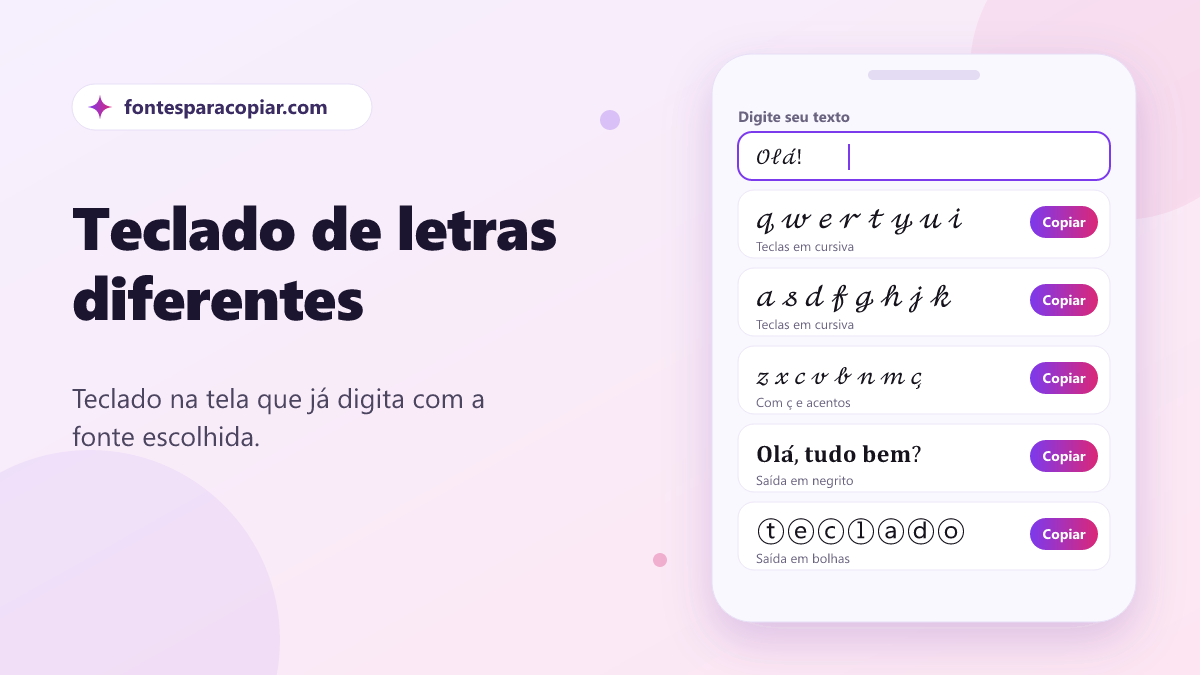
Como usar o teclado de letras diferentes
A maioria dos geradores pede que você digite um texto comum e depois escolha a fonte. Este teclado de letras diferentes funciona ao contrário: você escolhe o estilo primeiro, e cada tecla já mostra e digita a letra daquele jeito. É mais natural para escrever mensagens, bio e legendas inteiras.
- Escolha o estilo na fileira de cima: cursiva, negrito, gótica, bolhas, versalete e outros.
- Digite tocando nas teclas. O texto aparece no campo, já estilizado.
- Acentos: toque em ´, ~ ou ^ e depois na vogal. ´ + a = á, ~ + o = õ, ^ + e = ê. A crase (`) fica ao lado do espaço em telas maiores.
- Maiúsculas: toque em ⇧ uma vez para a próxima letra, duas vezes para travar (caps lock) e mais uma para soltar.
- Números e símbolos: os números ficam sempre na primeira fileira; a tecla ?123 mostra pontuação e símbolos como ♡, ★, ✦, ꧁ e ꧂.
- Copie com o botão Copiar texto e cole onde quiser.
No computador, é ainda mais rápido: clique no campo e digite com o teclado físico. A conversão acontece enquanto você escreve, inclusive com as teclas de acento do teclado ABNT2. Também dá para colar um texto pronto: ele é convertido na hora.
Teclas especiais e o que cada uma faz
| Tecla | Função |
|---|---|
| ⇧ | Um toque: próxima letra maiúscula. Dois toques: trava as maiúsculas. Três: volta ao normal. |
| ´ ~ ^ ` | Acentos: toque no acento e depois na vogal. Toque duas vezes no acento para digitar só o sinal. |
| Ç | Cedilha direta, ao lado do L, como no teclado ABNT2. |
| ?123 / ABC | Alterna entre letras e a camada de pontuação e símbolos. |
| ⌫ | Apaga uma letra inteira, mesmo as estilizadas e as acentuadas. Com um acento pendente, cancela o acento. |
| ↵ | Nova linha, para bio e legendas em várias linhas. |
O estilo escolhido e a preferência de teclado do celular ficam salvos no seu navegador. Na próxima visita, o teclado já abre do jeito que você deixou.
Teclados de letras diferentes: os três caminhos
Quem procura teclados letras diferentes quer, no fundo, parar de copiar e colar toda hora. Existem três formas de chegar lá, cada uma com prós e contras:
| Método | Vantagem | Desvantagem |
|---|---|---|
| Teclado online (esta página) | Não instala nada, não vê suas senhas, funciona em qualquer aparelho | Precisa copiar e colar no app |
| Atalhos de texto no teclado do celular | Rápido para frases que você repete (nome, assinatura) | Só serve para textos fixos, configurados antes |
| App de teclado de fontes | Digita estilizado em qualquer app | Riscos de privacidade, anúncios, nem sempre tem acentos |
Como ter letras diferentes no teclado do Android
Gboard (teclado do Google)
O Gboard não tem, de fábrica, um seletor de fontes estilizadas como os desta página. O truque é usar o dicionário pessoal como atalho:
- Copie o texto estilizado aqui (por exemplo, o seu nome em cursiva).
- Abra as configurações do Gboard (ícone de engrenagem no teclado) e entre em Dicionário > Dicionário pessoal.
- Escolha o idioma, toque em +, cole o texto estilizado no campo da palavra e crie um atalho curto, como “nomefancy”.
- Pronto: ao digitar o atalho, o Gboard sugere o texto estilizado na barra de sugestões.
Teclado Samsung
O teclado dos Galaxy também tem uma função de atalhos de texto nas configurações do teclado (em algumas versões, dentro de Mais opções de digitação ou Correção e previsão). Funciona do mesmo jeito: você cadastra um atalho e o texto estilizado aparece como sugestão. Algumas versões do One UI também permitem baixar estilos de teclado e adesivos pela Galaxy Store, mas a disponibilidade muda conforme o modelo e a região.
Microsoft SwiftKey
O SwiftKey permite fixar textos na área de transferência do teclado, o que ajuda a reaproveitar frases estilizadas que você copiou daqui. Recursos como temas e atalhos mudam com frequência entre versões, então confira o menu do app.
Apps de teclado de fontes
Na Play Store existem vários apps de “teclado de fontes”. Eles instalam um teclado novo, com o estilo escolhido aplicado em cada tecla. Antes de instalar, observe três pontos: muitas avaliações positivas e recentes, poucas permissões e uma política de privacidade clara. Lembre que o teclado tem acesso a tudo o que você digita.
Como ter letras diferentes no teclado do iPhone
Substituição de texto (o truque do atalho)
O iPhone tem um recurso nativo perfeito para isso, a Substituição de Texto:
- Copie aqui o texto estilizado que você usa sempre (nome, assinatura, saudação).
- Vá em Ajustes > Geral > Teclado > Substituição de Texto e toque em +.
- Cole o texto no campo Frase e escreva um atalho curto no campo Atalho.
- Ao digitar o atalho em qualquer app, o iPhone sugere a frase estilizada; toque em espaço para aceitar.
Ideias de atalhos que valem a pena criar:
-
nomefancy→ 𝒜𝓃𝒶 𝒞𝓁𝒶𝓇𝒶 ✦ -
bomdia→ 𝐁𝐨𝐦 𝐝𝐢𝐚! ☀️ -
assin→ ᴄᴏᴍ ᴄᴀʀɪɴʜᴏ, ʙɪᴀ -
loja→ ꧁ 𝔏𝔬𝔧𝔞 𝔡𝔞 𝔏𝔲 ꧂ -
oi→ ⓞⓘ ♡ -
fofo→ ꎇꂦꎇꀎꋪꍏ
Teclados de terceiros no iPhone
Pela App Store você pode instalar teclados de fontes e ativá-los em Ajustes > Geral > Teclado > Teclados > Adicionar Novo Teclado. Muitos pedem “Permitir Acesso Total”, o que deixa o app enviar dados pela internet. Se o teclado só aplica fontes, ele não deveria precisar disso; desconfie de quem exige.
Letras diferentes no teclado do computador
No Windows e no Mac, o caminho mais simples é este próprio teclado online: digite com o teclado físico no campo acima e copie. Também existem atalhos do sistema para inserir símbolos avulsos:
- Windows:
Windows + .(ponto) abre o painel de emojis, que tem uma aba de símbolos. - Mac:
Control + Command + Espaçoabre o Visualizador de Caracteres, com busca por nome. - Linux: muitas distribuições aceitam
Ctrl + Shift + Useguido do código Unicode.
Esses atalhos servem para um símbolo de cada vez. Para escrever palavras inteiras estilizadas, o teclado da página é muito mais prático.
Letras diferentes teclado x fonte do celular
Uma confusão comum: mudar a fonte do sistema (nas configurações de tela do Android) troca a letra que você vê no seu aparelho, mas quem recebe sua mensagem continua vendo a letra normal. Já as letras deste teclado são caracteres Unicode: todos veem o mesmo estilo. Se o que você quer é deixar o visual do seu celular diferente, o artigo como deixar a letra do celular diferente explica o passo a passo por marca.
E para entender de vez todas as opções, com prints e cuidados de privacidade, leia o guia como ter letras diferentes no teclado.
Teclado de letras bonitas: qual estilo usar em cada lugar
- Mensagens no WhatsApp: negrito ou cursiva para destacar uma palavra. Para formatação nativa (*negrito*, _itálico_, ~tachado~), veja letras para WhatsApp.
- Bio e nome do Instagram: cursiva, versalete ou sem serifa negrito. Monte e conte os caracteres em letras para Instagram.
- Nick de jogo: versalete, japonesa e fofa costumam funcionar melhor em jogos que bloqueiam símbolos matemáticos.
- Assinatura de e-mail: evite. Alguns programas de e-mail mostram quadradinhos.
Quer ver o mesmo texto em todos os estilos ao mesmo tempo, sem escolher antes? Use o gerador de letras diferentes da página inicial. E se precisar de uma letra específica, como um “𝓡” cursivo para completar uma palavra, a tabela do alfabeto diferente tem todas as letras de A a Z em cada estilo, prontas para copiar uma por uma.
Os estilos do teclado
Cada botão da fileira de estilos mostra uma prévia (“Abc”) e o nome. Toque para trocar: as teclas mudam na hora e o texto já digitado é convertido.
O teclado traz os estilos mais usados e que podem ser convertidos de um para o outro sem perder o texto:
- Cursiva e cursiva negrito: as favoritas para nome e bio, com aparência de caligrafia.
- Negrito, itálico e sem serifa negrito: destaque discreto, ótimo para mensagens.
- Gótica e gótica negrito: visual medieval, de rock e de tatuagem.
- Contorno (duplo): letras vazadas, divertidas para títulos.
- Bolhas, bolhas pretas e quadrados pretos: letras dentro de círculos e quadrados.
- Versalete: maiúsculas pequenas, elegantes e minimalistas.
- Máquina de escrever: letras de largura igual, com cara de código.
- Largo (aesthetic): letras largas e espaçadas, muito usadas em perfis estéticos.
- Fofa, japonesa e elegante: alfabetos parecidos, feitos com caracteres de outras línguas.
Estilos que invertem o texto (de cabeça para baixo, espelhado) ou que colocam símbolos entre as letras não entram no teclado, porque mudariam o texto a cada tecla. Para eles, use a página de texto de cabeça para baixo ou o gerador da página inicial.
Problemas comuns e como resolver
- Apareceram quadradinhos (□) para quem recebeu: o aparelho da outra pessoa não tem a fonte daquele estilo. Troque por negrito, cursiva ou versalete, que têm suporte mais amplo.
- O app não deixou salvar o nome: alguns apps e jogos aceitam só letras comuns em certos campos (como o nome de usuário do Instagram, o @). Use o estilo no nome de exibição ou na bio.
- O texto ficou “maior” no contador: muitas letras estilizadas valem 2 unidades em sistemas que contam em UTF-16. O contador do teclado mostra as letras que você vê; o limite do app pode ser atingido antes.
- O corretor automático estragou o texto: ao digitar no teclado do celular, desligue a correção ou use o teclado da página, que não sofre correção automática.
- Não consigo colar no jogo: alguns jogos bloqueiam a colagem no campo de nick. Nesses casos, a única saída é usar caracteres aceitos pelo próprio jogo.
Por que algumas letras saem com acento “solto”
O Unicode tem versões estilizadas das letras sem acento, mas não de “á”, “ç” ou “õ”. Para não perder o acento, o teclado combina a letra estilizada com um acento separado (um “caractere combinante”). Na maioria dos apps o resultado fica perfeito; em algumas fontes o acento pode aparecer levemente deslocado. É uma limitação do padrão, não do seu aparelho. Se isso incomodar, escreva a palavra sem acento ou escolha um estilo de bolhas ou versalete, que costumam alinhar melhor.